
Для первой диагностики Сканматиком 3 выберите нужный блок в программе «Сканматик», сохраните его паспорт и ошибки, затем запишите параметры, по которым можно проверить жалобу. Коды, паспорт и запись можно собрать в одном файле отчёта. Начните с одного блока, например с ЭБУ двигателя, если загорелся Check Engine. Ниже показано, в каком порядке открывать экраны и что сохранить до ремонта.
Как начать диагностику Сканматиком 3
Подготовьте автомобиль к диагностике, подключите адаптер к диагностическому разъёму при выключенном зажигании и затем включите зажигание. На компьютере с Windows можно использовать USB или Wi-Fi. На телефоне или планшете с Android для Сканматика 3 используется Wi-Fi. Если адаптер ещё не настроен, начните с инструкции по подключению Сканматика. После настройки вернитесь к программе «Сканматик» и выберите марку машины.
Откройте нужную систему и выберите тип ЭБУ, если программа предлагает несколько вариантов. На одних автомобилях тип блока определяется автоматически, на других его нужно указать вручную. Для ручного выбора пригодятся данные о двигателе или коробке и обозначение блока. При выборе похожего ЭБУ связь иногда появляется, а программа может показать неверные данные. Если тип вызывает сомнение, сверьте идентификаторы в «Паспорте» или «Информации» с установленным блоком.
Для первой проверки выберите систему по жалобе. Если предупреждение относится к коробке передач, сохраните данные её блока. Если проверяете двигатель и коробку в одном сеансе, подпишите в отчёте, к какой системе относятся записи. Поддержку каждого блока и функции уточняйте отдельно. Список систем на примере одной марки разобран в статье о диагностике КАМАЗ Сканматиком.
Модуль OBD-II пригодится для общих данных двигателя и АКПП, если автомобиль передаёт их в этом режиме. Для диагностики ABS, кузовной электроники или специальных функций коробки ищите систему в модуле марки. Результат одной проверки относится к тому блоку и режиму, которые выбраны в программе.
Что сохранить в паспорте и на экране ошибок
Перед первой записью закройте отчёт предыдущего автомобиля, если он открыт. Программа добавляет новые записи в открытый файл. Затем откройте «Паспорт» и сохраните его в отчёт командой «Сохранить». В общем модуле OBD-II идентификационные сведения доступны в разделе «Информация», если блок их передаёт. Набор полей зависит от блока. Если видны номер ЭБУ, аппаратная версия и номер ПО, сохраните их вместе с названием системы. По этим полям можно сверить, какой блок опросила программа. О том, как проверить версию прошивки ЭБУ, рассказываем отдельно.
Затем откройте «Ошибки». Зафиксируйте код, статус и описание. Например, сохранённый код помогает искать прерывистую неисправность, даже если при осмотре она не проявилась. Если программа сообщает, что доступна дополнительная информация, откройте строку ошибки. В Windows для этого подходит двойной щелчок или пробел, на Android — нажатие на строку. Стоп-кадр, если ЭБУ его сохранил, показывает данные в момент ошибки. Зафиксируйте его отдельно вместе с кодом, например снимком экрана.
Добавьте список ошибок в текущий отчёт кнопкой «Сохр.» в Windows или командой «Сохранить» на Android. Зафиксируйте исходные ошибки до любой очистки. Код описывает то, что зарегистрировал ЭБУ, и помогает выбрать проверку. Например, при ошибке цепи датчика проверьте цепь по документации машины, прежде чем менять датчик. Если после ремонта коды стирали, проведите повторную проверку в подходящих условиях и сохраните новый результат с отдельной пометкой.
| Экран | Что сохранить | Что проверить |
|---|---|---|
| Паспорт | Идентификаторы ЭБУ, которые показывает программа. | Выбран ли нужный блок и совпадает ли его обозначение. |
| Ошибки | Код, статус и расшифровку до очистки. | Какой блок выдал код и есть ли дополнительные данные. |
| Стоп-кадр | Значения в момент регистрации ошибки, если ЭБУ их сохранил. | К какому коду относятся показания. |
| Переменные | Запись выбранных параметров и условия проверки. | Видно ли на записи появление симптома и как менялись значения. |
| Отчёт | Файл .sm2 с записями сеанса. | Открывается ли файл и есть ли в нём все нужные записи. |
Как посмотреть и записать параметры двигателя
В режиме «Переменные» выберите параметры под симптом. Для неровного холостого хода, например, пригодятся обороты и температура охлаждающей жидкости, когда они доступны. Запишите, был ли двигатель холодным или прогретым и какие потребители были включены. Если блок отдаёт заданное и фактическое значения одного показателя, выведите их рядом и сравните при тех же условиях.
Проверьте единицы измерения и условия проверки в документации автомобиля. Одинаковые цифры могут означать разное на двух двигателях, при разной температуре или на разных режимах. Если величина выглядит неправдоподобно, сначала сверьте тип блока и подпись параметра. Отдельная цифра помогает выбрать направление поиска, а график показывает, как величины изменялись вместе во времени.
Чтобы записать параметры в Windows, откройте «Просмотр» и выберите «Запись» или нажмите F9. В Android используйте «REC». Выберите нужные каналы заранее, поскольку во время записи набор менять нельзя. Начните запись перед проверяемым событием и остановите после него той же командой. В текущем отчёте появится запись «Переменные». В комментарии отметьте, в какой момент возник симптом и что происходило с автомобилем. Если для проверки требуется движение, запись ведёт помощник, а водитель следит за дорогой.
Как сохранить и проверить отчёт
В Windows откройте окно отчёта через «Вид» или клавишей F6. Проверьте, что в нём есть паспорт, список ошибок и запись переменных, если её делали. Затем в меню «Отчет» выберите «Сохранить как…» и укажите папку. Программа сохраняет файл с расширением .sm2. В Android файл создаётся при первой сохранённой записи, если другой отчёт ещё не открыт. Папка отчётов указана в настройках программы.
Сохраните отдельный файл для этого автомобиля и даты, затем откройте его и проверьте записи. Для сравнения до и после ремонта оставьте два отчёта с понятными названиями и отметками о состоянии машины. Файл .sm2 можно открыть в программе на Windows и Android. При передаче в сервис приложите описание симптома и файл, а если нужен стоп-кадр — и его снимок. Такой набор позволит сопоставить жалобу, коды и параметры, снятые в момент проверки.
Что проверить при покупке комплекта
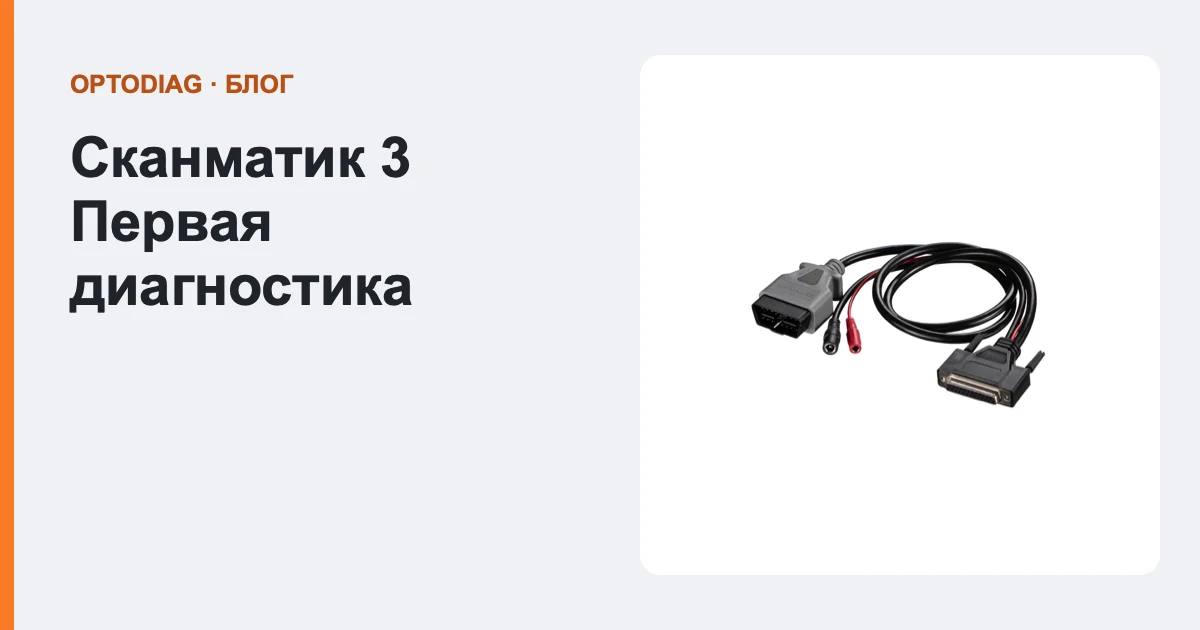
В базовый комплект Сканматик 3 входят адаптер, кабель OBD2 + AUX, USB-кабель, кабель питания от прикуривателя и кейс. До заказа сверьте, подходит ли этот комплект для вашего разъёма и нужных систем. Для грузовика с соответствующим разъёмом проверьте, нужен ли переходник Deutsch 6+9. Наличие переходника решает вопрос подключения к разъёму, а доступные блоки и операции определяются покрытием программы. Другие варианты собраны в разделе Сканматик.
Вопросы и ответы
Что проверить, если программа видит адаптер, но блок не отвечает?
Проверьте питание, положение зажигания, кабель и правильность выбора марки, системы и типа ЭБУ. Когда один блок отвечает, проверьте покрытие и доступ именно к той системе, которая не отвечает. Если ответа нет ни от одной системы, вернитесь к проверке общего подключения.
Почему код ошибки виден, а стоп-кадр не открывается?
Объём данных зависит от ЭБУ и конкретной ошибки. Ищите сообщение о доступной дополнительной информации. Если его нет, сохраните код и статус, а условия проявления запишите отдельно.
Нужно ли сбрасывать ошибки после первой проверки?
Кнопку «Сброс» используйте, когда этого требует проверка после ремонта и исходные данные уже сохранены. В модуле OBD-II сброс кодов также стирает стоп-кадр. Для первичной диагностики достаточно считать и сохранить ошибки. После очистки повторите опрос в условиях, когда неисправность проявлялась, если это безопасно.
Почему в отчёте есть коды, но нет графиков?
Данные на экране «Переменные» попадают в отчёт после запуска записи. Проверьте, что в отчёте появилась отдельная запись «Переменные». Если её нет, выберите нужный набор, включите запись и повторите наблюдение.
Пришлите марку, модель и год выпуска — менеджер проверит до оплаты.


